
Google Sheets
Напрямую в выбранную таблицу
Кейсы
Spreadsheet Data Entry помогает быстро собирать данные с телефона и сохранять их в Google Таблицы. На странице собраны готовые сценарии для учёта, проверок, продаж, обучения, логистики и полевых работ.


Настройте форму под свою задачу: выберите типы полей, место сохранения данных и необходимые функции автоматизации
Напрямую в выбранную таблицу

Локальное сохранение и дальнейший экспорт


выбор одного из двух вариантов

выбор значения из готового перечня


QR-коды и штрихкоды

текущие координаты устройства

фото с камеры или выбор из галереи
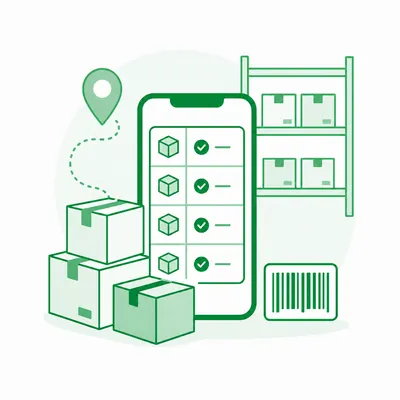
для складов и торговых точек
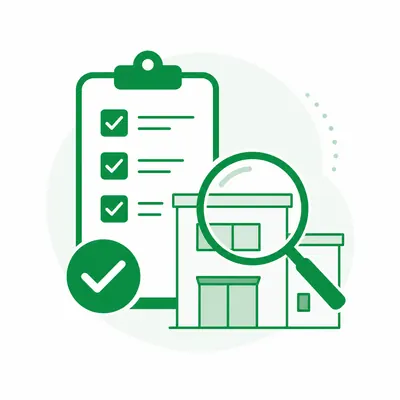
для инспекторов и руководителей объектов

для преподавателей, репетиторов и учебных центров

для менеджеров и торговых представителей

для индивидуального и семейного учёта расходов

для кафе, ресторанов и небольших пищевых производств
для водителей, курьеров и транспортных компаний

для сервисных, монтажных и выездных команд
Spreadsheet Data Entry — мобильное приложение для быстрого ввода структурированных данных с телефона. Пользователь создаёт форму, задаёт нужные поля и связывает их с колонками таблицы. После заполнения каждая отправка добавляет новую строку в Google Sheets или сохраняется локально. Приложение подходит для повторяющихся операций, когда работать напрямую с таблицей на небольшом экране неудобно.
Установите Spreadsheet Data Entry из App Store или Google Play, войдите с Google-аккаунтом и предоставьте доступ к нужным таблицам. Затем создайте форму, выберите Google Таблицу и лист, добавьте поля и укажите, в какие колонки они должны записываться. После тестовой отправки проверьте новую строку в таблице и при необходимости скорректируйте порядок полей или обязательность заполнения.
Приложению нужен доступ к Google-аккаунту только для работы с таблицами, которые доступны этому аккаунту. Рекомендуется использовать отдельную таблицу для каждого процесса, ограничивать права участников и не запрашивать в форме данные, которые не нужны для задачи. Доступы к файлу управляются стандартными настройками Google Sheets, поэтому владелец таблицы может в любой момент изменить или отозвать разрешения.
В форме можно использовать текст, число, переключатель «Да / Нет», дату, время, дату и время, заранее заданный список, сканер QR- и штрихкодов и геолокацию. Для повторяющихся данных удобно применять списки и автозаполнение текущей даты, времени или местоположения. Поля можно сделать обязательными, чтобы запись не отправлялась до заполнения ключевой информации.
Выберите категорию, наиболее близкую к вашей задаче, а затем откройте кейс с похожим процессом: учёт, проверка, продажа, обучение, логистика или полевая работа. Каждый кейс показывает рекомендуемую структуру формы, поля таблицы, возможные альтернативы и преимущества SDE. Готовый шаблон можно использовать без изменений или адаптировать: удалить лишние колонки, переименовать поля и добавить собственные значения списков.
Для каждого кейса подготовлен шаблон таблицы с заголовками колонок, примером заполненной строки, подсказками по настройке полей SDE и формулами, если они нужны для расчётов. Скопируйте шаблон в Google Sheets, сохраните структуру колонок и привяжите к ним поля формы. Вычисляемые колонки не нужно добавлять в SDE: приложение записывает исходные данные, а формулы в таблице рассчитывают результат автоматически.
Да. Если во время работы нет подключения, отправка сохраняется в очереди на устройстве и передаётся в Google Таблицу после восстановления связи. Перед началом длительной работы без интернета рекомендуется заранее открыть форму и проверить её настройки. После подключения нужно убедиться, что очередь отправлена и строки появились в таблице, особенно если несколько сотрудников одновременно собирают данные.